Installation
StatInsight ist für Windows, Linux und macOS verfügbar. Wählen Sie unten Ihre Plattform.
Windows
Linux
tar -xzf StatInsight.tar.gzchmod +x StatInsight/StatInsight./StatInsight/StatInsight — oder doppelklicken Sie die Binärdatei im Dateimanager.macOS
xattr -cr /Applications/StatInsight.appopen /Applications/StatInsight.app aus. Falls macOS weiterhin warnt, klicken Sie mit der rechten Maustaste auf die App, wählen Sie Öffnen und bestätigen Sie.Daten laden
Klicken Sie auf Datei öffnen auf dem Startbildschirm (oder Öffnen im Hauptfenster) und wählen Sie einen Datensatz oder ein gespeichertes Projekt; das Feld Zuletzt geöffnete Dateien öffnet die letzten fünf mit einem Klick erneut. StatInsight erkennt beim Laden den Typ jeder Spalte.
Video-Tutorial

Unterstützte Formate
| Format | Endung | Hinweise |
|---|---|---|
| CSV | .csv | Trennzeichen wird automatisch erkannt (Komma, Semikolon, Pipe, Tabulator) |
| Excel | .xls, .xlsx | Altes und modernes Excel-Format werden unterstützt |
| RTF | .rtf | Rich Text Format mit tabellarischen Daten |
Variablenklassifikation
Jede Spalte wird automatisch einem der folgenden Typen zugeordnet. Sie können den Typ jederzeit mit den Schaltflächen Zu Kontinuierlich / Kategorial / Label ändern unter der Variable im Reiter Datenzusammenfassung ändern.
| Typ | Beschreibung |
|---|---|
| Kontinuierlich | Numerische Daten mit vielen verschiedenen Werten — Messungen, Gewichte, Laborwerte |
| Kategorial | Begrenzte Anzahl von Gruppen — Blutgruppe, Behandlungsgruppe, Studienzentrum |
| Binär | Genau zwei verschiedene Werte — ja/nein, 0/1, männlich/weiblich |
| Datum | Datums- oder Zeitwerte; gängige Formate werden automatisch erkannt |
| Label | Textspalten mit vielen verschiedenen Werten (IDs, Namen) — von der statistischen Analyse ausgeschlossen |
Projekte speichern und wieder öffnen
Speichern Sie Ihre gesamte Arbeitssitzung — geladene Daten, Variablentypen, jedes Ergebnis mit Abbildung und Post-hoc-Wahl, die Auswahl der Multiplen Vergleiche und die kombinierten Abbildungen — als .stati-Projektdatei mit Projekt speichern. Öffnen Sie sie wie jede andere Datei oder per Doppelklick, um dort weiterzumachen, wo Sie aufgehört haben.
Datenzusammenfassung
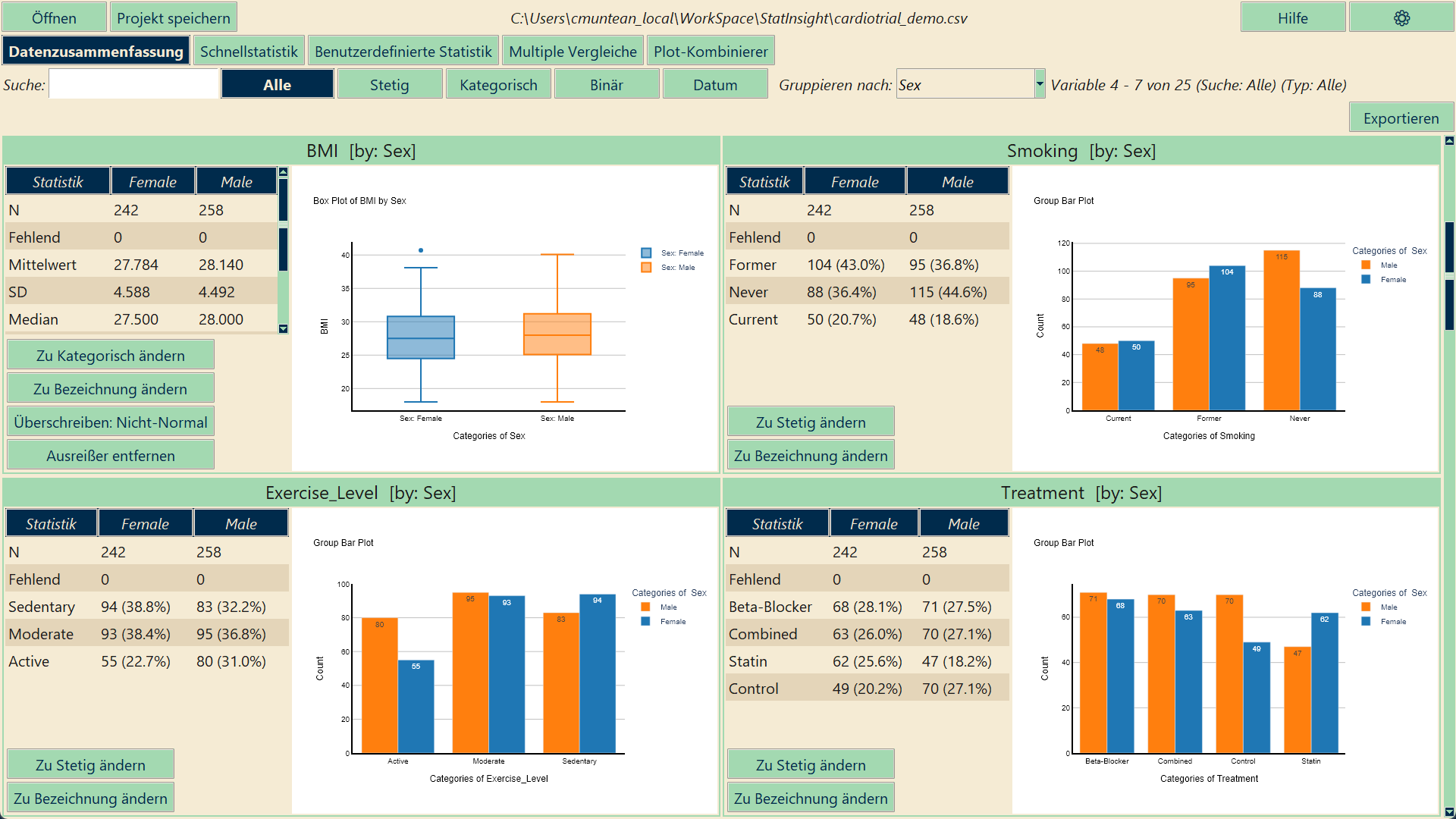
Der Reiter Datenzusammenfassung zeigt auf einen Blick eine Zusammenfassung jeder Variable Ihres Datensatzes, jeweils vier auf einmal, mit Suchfeld und Typfiltern darüber. Die Ergebnisse aktualisieren sich sofort, wenn Variablentypen geändert oder Ausreißer entfernt werden, und ein Gruppieren nach-Dropdown teilt jede Statistik und jedes Diagramm nach einer kategorialen Variable auf.
Video-Tutorial
Kontinuierliche Variablen
Für numerische Variablen mit vielen verschiedenen Werten berechnet StatInsight: Mittelwert, Standardabweichung, Median, Interquartilsabstand (IQR), Minimum, Maximum und Stichprobengröße. Eine Normalitätsprüfung läuft automatisch (Kombination aus Shapiro-Wilk, Anderson-Darling, Schiefe und Kurtosis) und kann von Hand überschrieben werden. Jede Variable wird von einem Histogramm mit Ausreißern in einer zweiten Farbe begleitet; ein Klick darauf wechselt zu Violin-, ECDF-, Q-Q-, Strip- oder Boxplot.
Kategoriale & binäre Variablen
Für kategoriale und binäre Spalten zeigt StatInsight Häufigkeiten und Prozentwerte für jede Gruppe, zusammen mit einem Balkendiagramm (oder auf Wunsch einem Kreis-, Treemap- oder Lollipop-Diagramm). So erkennen Sie unausgewogene Gruppen oder Eingabefehler sofort.
Datumsvariablen
Datumsspalten zeigen den frühesten und spätesten Wert, die Gesamtspanne und ein Flächendiagramm über die Zeit, das die Datenerhebung im Zeitverlauf darstellt — nützlich, um Rekrutierungslücken oder Datenqualitätsprobleme zu erkennen.
Ausreißer entfernen
Ausreißer werden mit der IQR-Methode bestimmt: Ein Wert gilt als Ausreißer, wenn er unter Q1 − 1,5 × IQR oder über Q3 + 1,5 × IQR liegt. Eine Schaltfläche Ausreißer entfernen steht für jede kontinuierliche Variable bereit und erlaubt ein gezieltes Entfernen, ohne andere Variablen zu beeinflussen. Entfernte Werte werden protokolliert und können wiederhergestellt werden.
Schnellstatistik
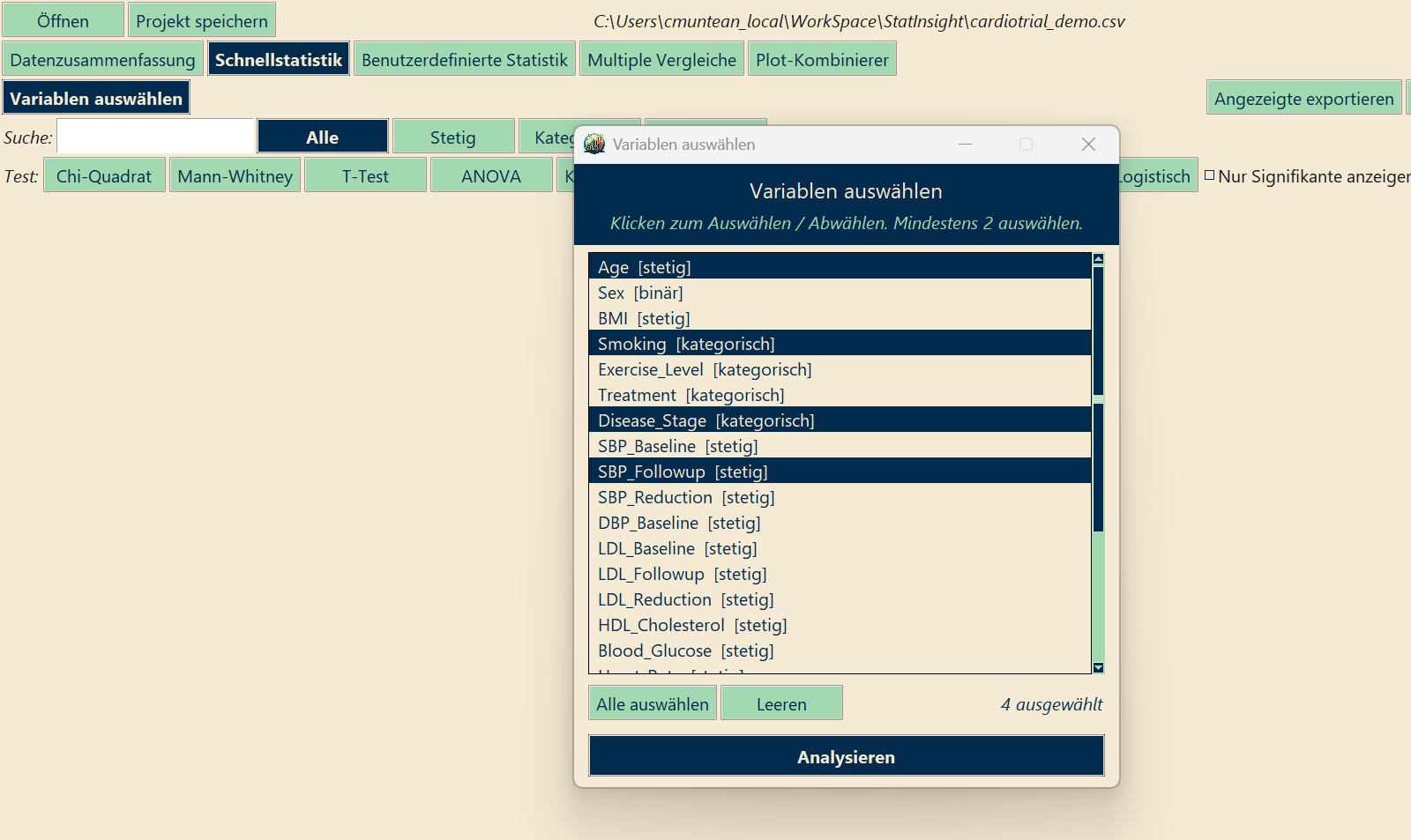
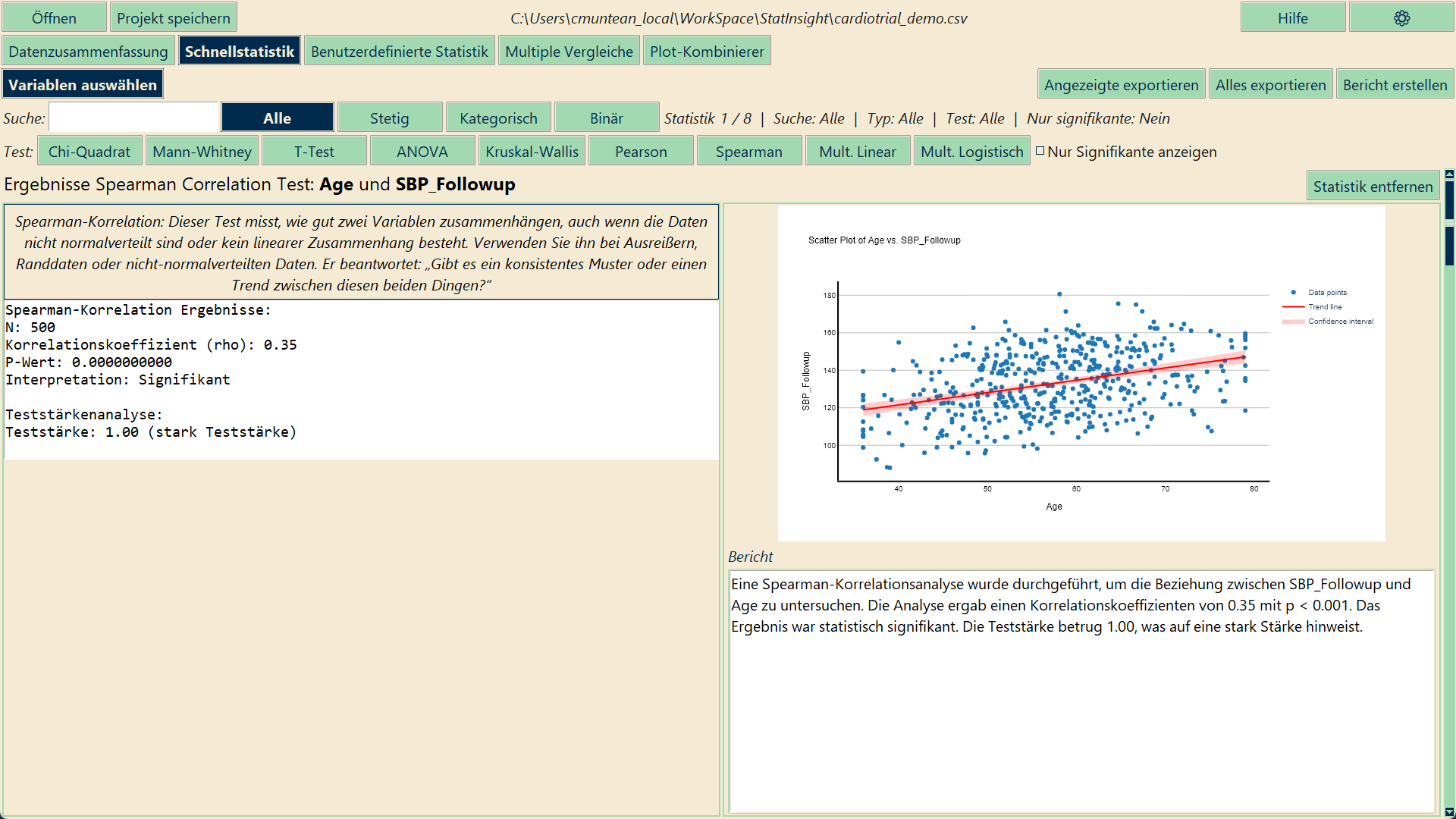
Klicken Sie auf Variablen auswählen, haken Sie die Variablen an und drücken Sie Analysieren: Die Schnellstatistik rechnet für jede gültige Kombination den passenden Test — Chi-Quadrat, t-Test oder Mann-Whitney, ANOVA oder Kruskal-Wallis, Pearson oder Spearman, gewählt anhand der Variablentypen und der Normalitätsprüfung — plus eine multiple lineare oder logistische Regression für jede kontinuierliche oder binäre Variable gegen die übrigen.
Video-Tutorial
Was jedes Ergebnis enthält
Jedes Ergebnis zeigt den Testnamen, die getesteten Variablen, die wichtigsten Kennzahlen, ein Diagramm und einen verständlichen Berichtsabsatz. Signifikante Ergebnisse (p < 0,05) werden hervorgehoben. Ergebnisse lassen sich filtern, exportieren und mit Bericht erstellen zusammenfassen — ein kurzes Word-Dokument mit den drei auffälligsten Befunden. Details im Abschnitt Export.
Benutzerdefinierte Statistik
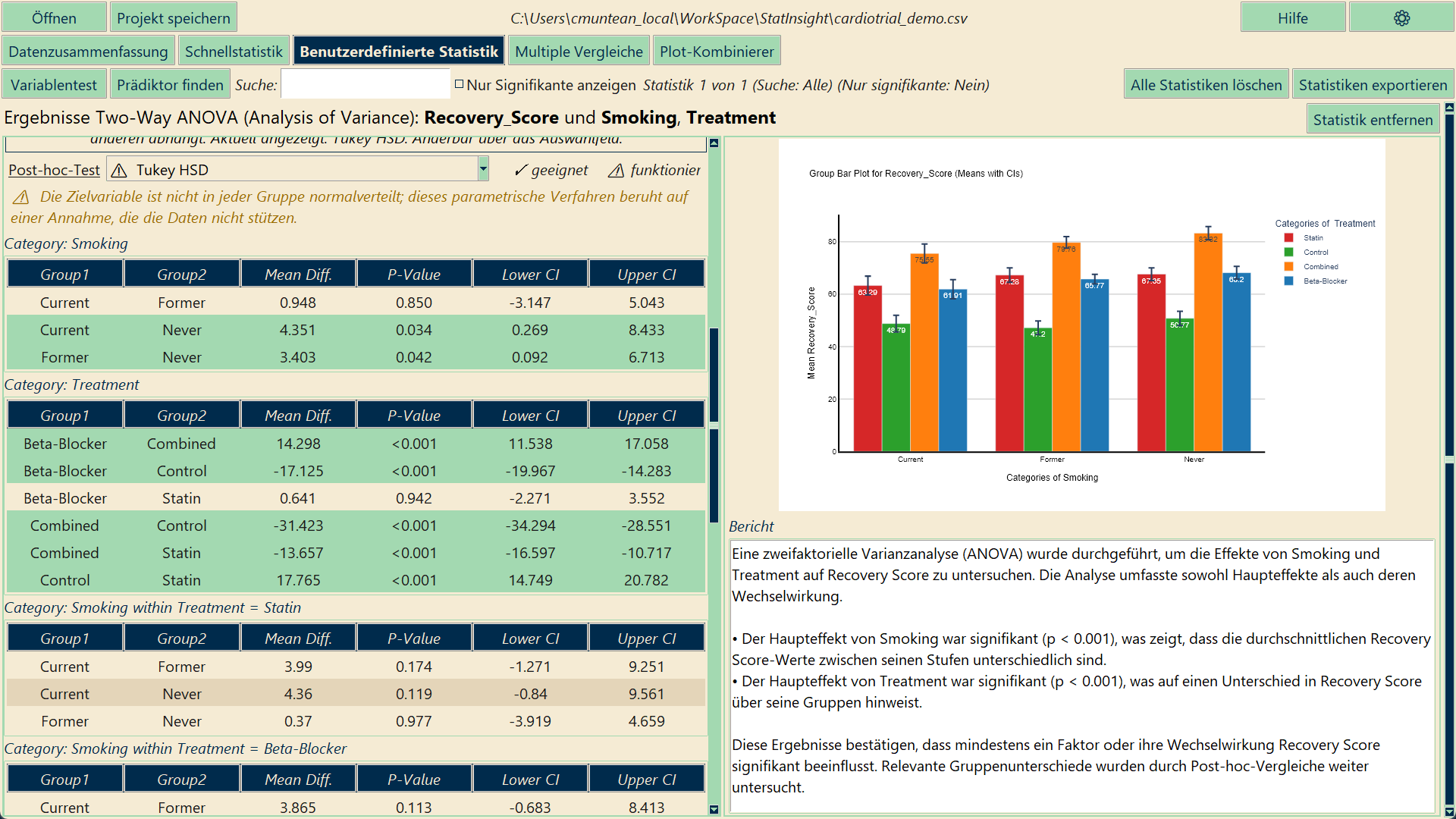
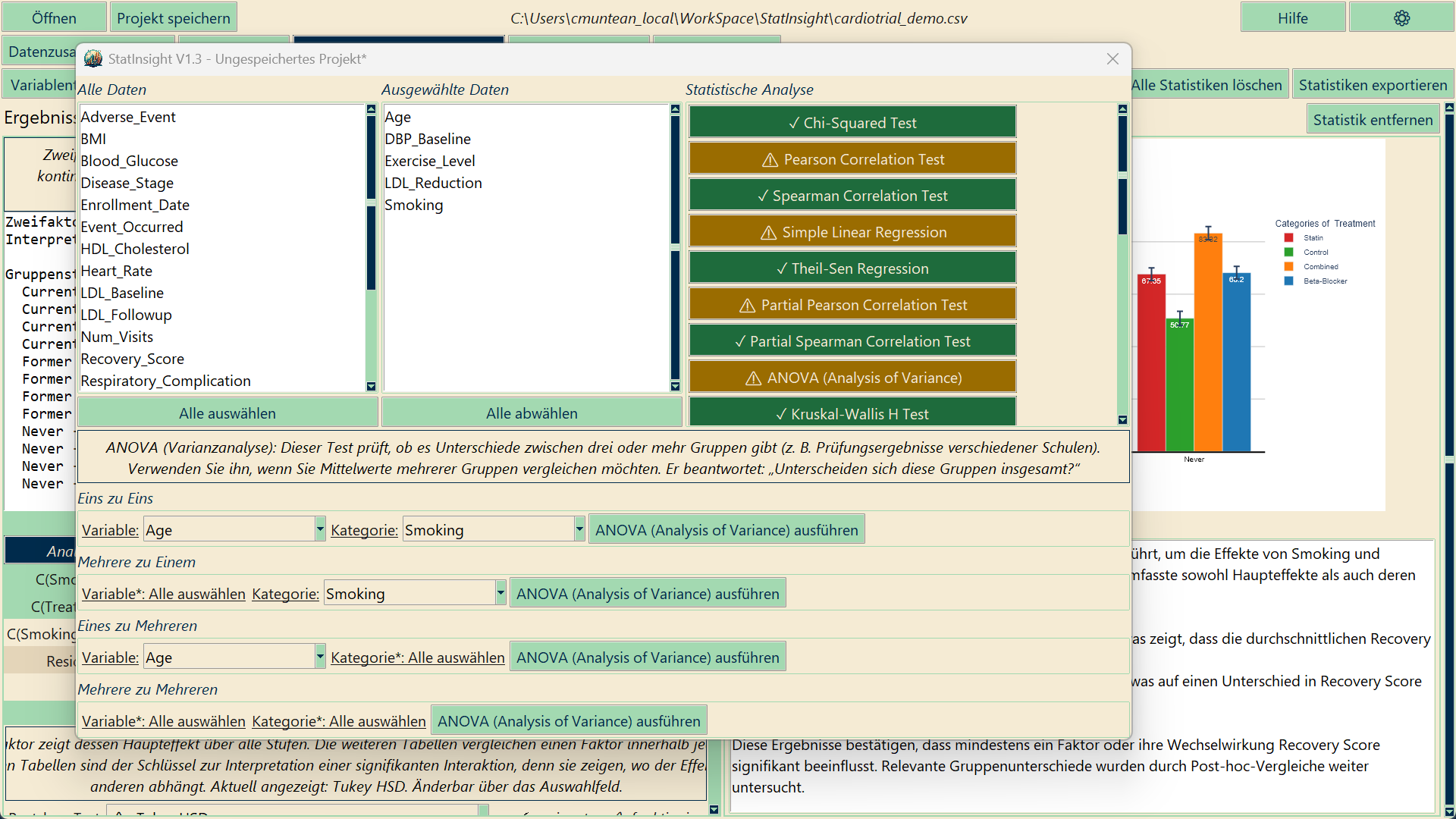
Im Reiter Benutzerdefinierte Statistik wählen Sie einen bestimmten Test und legen genau fest, welche Variablen verglichen werden. Klicken Sie auf Variablentest, verschieben Sie Variablen in die Auswahl, und rechts leuchten die Tests auf, die zur Auswahl passen — die Einstellungsfelder für den gewählten Test erscheinen darunter. Das ist die richtige Wahl, wenn Sie eine konkrete Hypothese haben oder einen Test brauchen, den die Schnellstatistik nicht abdeckt.
Video-Tutorial
Prüfung der Voraussetzungen
Bevor Sie einen Test ausführen, prüft StatInsight, ob die gewählten Daten die Voraussetzungen des Tests erfüllen, und zeigt eine farbige Markierung:
Verfügbare Tests
| Kategorie | Tests |
|---|---|
| Vergleich | t-Test, gepaarter t-Test, Mann-Whitney-U, Wilcoxon, ANOVA, Kruskal-Wallis, ANOVA mit Messwiederholung, zweifaktorielle ANOVA, Scheirer-Ray-Hare, Friedman, ANCOVA, MANOVA |
| Korrelation | Pearson, Spearman, partielle Pearson-, partielle Spearman-Korrelation |
| Kategorial | Chi-Quadrat-Test |
| Überleben & Diagnostik | Kaplan-Meier-Analyse, ROC-Kurvenanalyse |
| Regression | Einfache lineare, Theil-Sen, multiple lineare, multiple logistische, multinomiale logistische Regression |
| Normalität & Übereinstimmung | Shapiro-Wilk-Normalitätstest, Cohens Kappa, Fleiss’ Kappa, Kendalls W, prozentuale Übereinstimmung (OPA/PPA/NPA) |
| Automatisch | AutoPrediction (Prädiktorauswahl) |
Gepaarte Designs und Messwiederholungen
Gepaarter t-Test, Wilcoxon, ANOVA mit Messwiederholung und Friedman ordnen Beobachtungen über eine Subjekt-ID-Spalte Ihrer Wahl einander zu — jede Spalte der Datei, ob für die Analyse ausgewählt oder nicht — statt über die Zeilenreihenfolge. Messwiederholungen können lang (eine Bedingungs- und eine Wertespalte) oder breit (eine Spalte pro Zeitpunkt) gespeichert sein; beide Layouts haben ein eigenes Feld. Reihen gepaarter Tests können über die gesamte Reihe Bonferroni-korrigiert werden.
Post-hoc-Verfahren
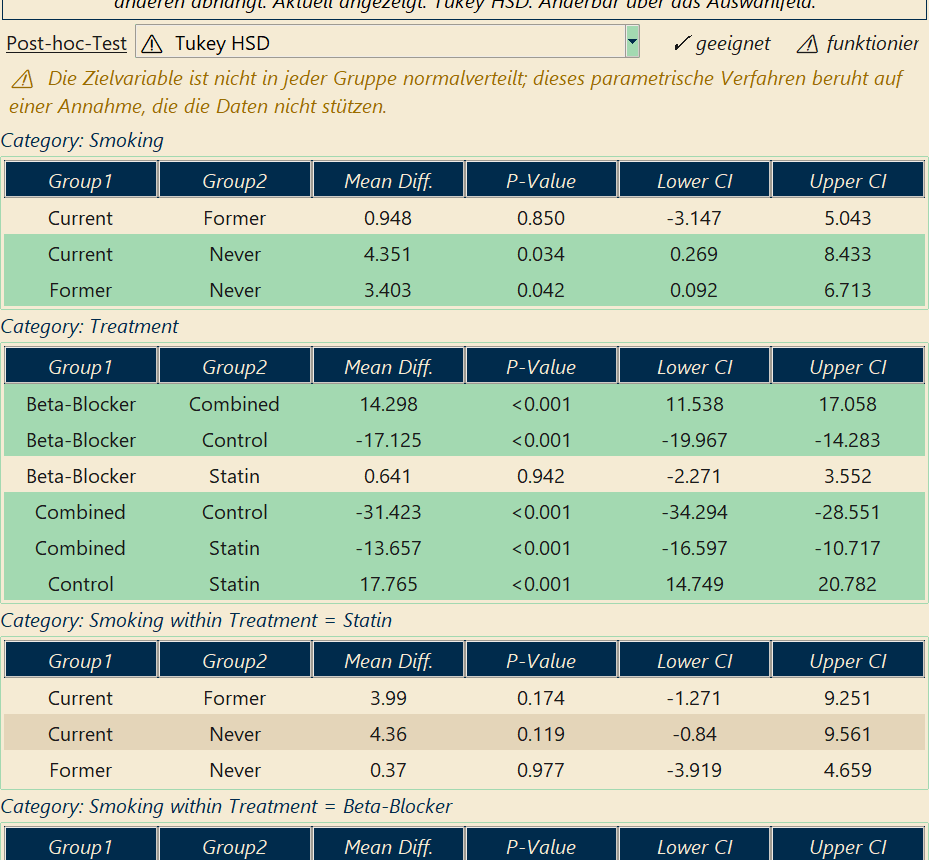
Jedes Ergebnis mit einer paarweisen Tabelle hat direkt darüber ein Post-hoc-Test-Dropdown. Angeboten werden nur die für das Design dieses Tests gültigen Verfahren — 31 insgesamt in der App, von Tukey HSD, Games-Howell, Scheffé, Tamhane T2 und Dunnett über Dunn und Conover-Iman mit wählbarer Korrektur, Nemenyi, DSCF, Mann-Whitney bis zu den Friedman-spezifischen Varianten Nemenyi, Conover, Siegel und Miller.
Video-Tutorial
Eignungsmarkierungen
Jeder Eintrag ist danach markiert und eingefärbt, wie gut er zu Ihren Daten passt, nach derselben Ampelkonvention wie die Testschaltflächen; der Grund für die aktuelle Auswahl steht unter dem Dropdown:
- Die Wahl eines anderen Eintrags berechnet die Tabelle an Ort und Stelle neu; die Zeilenreihenfolge ist bei allen Verfahren identisch, p-Werte lassen sich also Spalte für Spalte vergleichen.
- Das Dropdown öffnet sich auf dem tatsächlich berechneten Verfahren und passt so immer zur angezeigten Tabelle.
- Die Wahl von Dunnett blendet ein zweites Dropdown für die Kontrollgruppe ein.
- Ihre Wahl wird zum Standard für diesen Test, in der Projektdatei gespeichert und vom Word-Export verwendet.
AutoPrediction
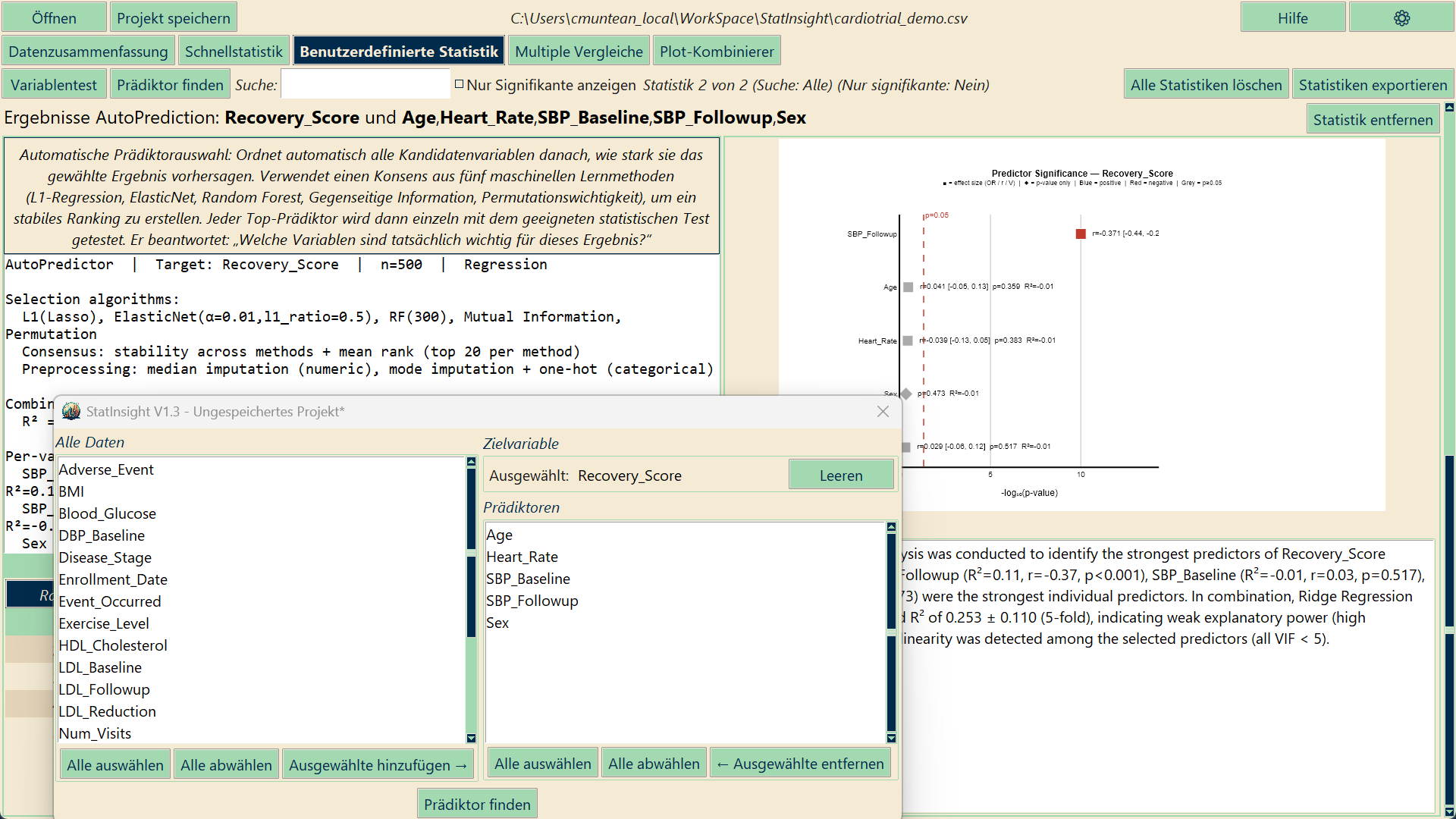
AutoPrediction ermittelt automatisch, welche Variablen Ihres Datensatzes am ehesten Prädiktoren einer gewählten Zielvariable sind. Wählen Sie die Zielvariable, und StatInsight lässt eine Reihe von Machine-Learning-Verfahren zur Merkmalsauswahl laufen, um die übrigen Variablen nach ihrer Vorhersagekraft zu ordnen.
Video-Tutorial
Verwendete Methoden
Die Ergebnisse erscheinen als geordnete Übersichtstabelle und als Prädiktor-Signifikanzdiagramm. Jeder Top-Prädiktor wird anschließend einzeln mit dem passenden statistischen Test geprüft, und das Gesamtmodell wird kreuzvalidiert, wobei die Merkmalsauswahl in jedem Fold wiederholt wird — die berichtete Leistung ist also ehrlich.
Multiple Vergleiche
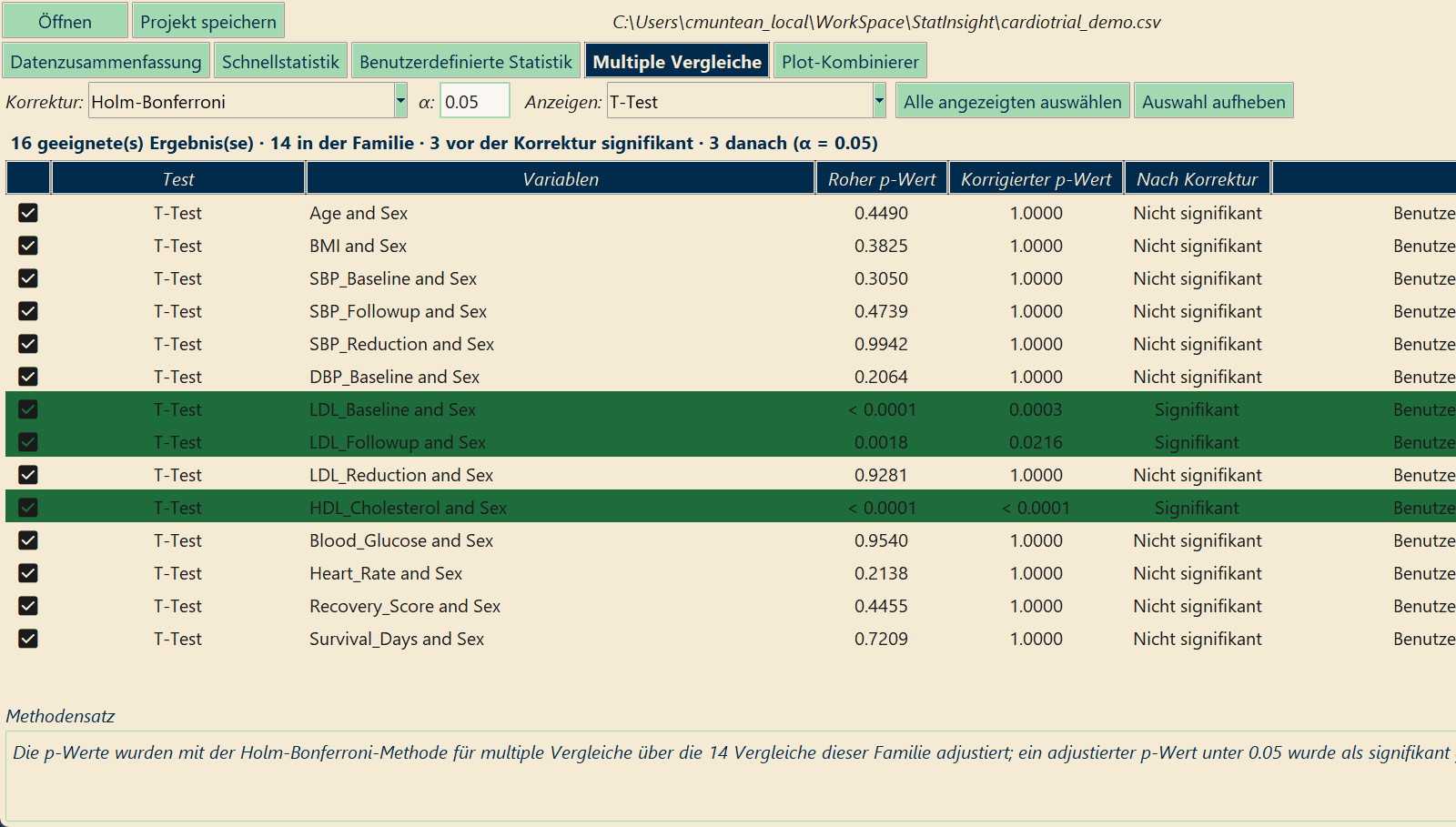
Ein t-Test über achtzehn Variablen — jeder trägt seine eigene 5 %-Wahrscheinlichkeit eines falsch-positiven Befunds, die Wahrscheinlichkeit mindestens eines liegt bei rund 60 %. Der Reiter Multiple Vergleiche listet jedes fertige Ergebnis auf, dessen Test einen einzelnen sauberen p-Wert liefert; Sie kreuzen an, welche zusammengehören, und er zeigt die adjustierten p-Werte neben den rohen.
Video-Tutorial
Verfahren
| Kontrolliert | Methoden |
|---|---|
| Familienweise Fehlerrate | Bonferroni, Holm-Bonferroni (Standard), Šidák, Holm-Šidák, Hochberg, Hommel |
| Falscherkennungsrate (FDR) | Benjamini-Hochberg, Benjamini-Yekutieli |
So funktioniert es
- Sie definieren die Familie. Welche Ergebnisse zusammengehören, ist eine Ermessensfrage, daher wird nichts automatisch gruppiert. Filtern Sie nach Test mit Anzeigen und klicken Sie auf Alle angezeigten auswählen, wenn ein Test über viele Variablen gelaufen ist.
- Nichts wird überschrieben. Die Korrektur ist eine Sicht: Die rohen p-Werte bleiben unangetastet, und ein Verfahrenswechsel rechnet aus ihnen neu, eine Korrektur kann sich also nie aufaddieren.
- Zeilen, die ihre Signifikanz verlieren, werden gelb hervorgehoben; Zeilen, die signifikant bleiben, grün.
- Der Methodensatz wird für Sie geschrieben — „Die p-Werte wurden mit der Holm-Bonferroni-Methode über die 14 Vergleiche dieser Familie für multiple Vergleiche adjustiert…“ — und Tabelle exportieren schreibt ihn mit der vollständigen Tabelle nach Word.
- Tests mit eigener paarweiser Stufe (ANOVA, Kruskal-Wallis, Friedman, die faktoriellen Designs und Messwiederholungen) sind bewusst ausgeschlossen: Ihre Vergleiche sind bereits durch das am Ergebnis gewählte Post-hoc-Verfahren korrigiert.
Diagramme & Plot-Editor
Jedes Ergebnis in StatInsight wird von einem zum Test passenden Diagramm begleitet — umschaltbar auf jeden anderen Diagrammtyp, der zum selben Ergebnis passt, ohne den Test neu zu rechnen. Über 70 Diagrammtypen stehen zur Verfügung; ein Standard pro Test lässt sich in den Einstellungen festlegen.
Diagrammtypen nach Ergebnis
| Ergebnis | Diagramme |
|---|---|
| Einzelne Variable | Histogramm, Histogramm + Normalkurve, Violin-, Box-, Strip-, ECDF-, Q-Q-Plot; Balken, Kreis, Treemap, Lollipop; Zeitfläche, Zeitlinie, Box pro Periode |
| Gruppenvergleiche | Mittelwertbalken und Fehlerbalken, Multi-Boxplot, Box + Punkte, Violin, Raincloud, Strip, Multi-Histogramm, ECDF pro Gruppe, Mittelwert-Heatmap, Spaghetti- und Mittelwertlinie für gepaarte Daten |
| Zwei Faktoren | Interaktionsplot, Interaktionslinien, gruppierte Mittelwertbalken, adjustierte Mittelwerte (ANCOVA), Radar und parallele Koordinaten (MANOVA) |
| Kategorial | Gestapelte Balken (Anzahl oder %), gruppierte Balken, Kontingenz-Heatmap, Mosaikplot |
| Korrelation & Regression | Streudiagramm + Trendlinie, Streudiagramm + Randverteilungen, Hexbin-Dichte, 2-D-KDE-Kontur, Residuenplots, Koeffizienten-Forest und -Heatmap, beobachtet vs. vorhergesagt, Streudiagramm-Matrix |
| Logistisch & Klassifikation | Odds-Ratio-Forest, Wahrscheinlichkeitsverteilung, ROC-, Precision-Recall- und Lift-Kurven, Log-Log-Plot |
| Überleben & Diagnostik | Kaplan-Meier (mit Konfidenzbändern und Zensurmarken), umgekehrte KM, kumulatives Hazard, ROC-Kurve mit optimalem Schwellenwert |
| AutoPrediction & Übereinstimmung | Prädiktor-Forest, Wichtigkeitsbalken, Methoden-Score-Heatmap, Kappa-Forest, Übereinstimmungsmatrix-Heatmap, Rangkonkordanzlinien |
Der Plot-Editor
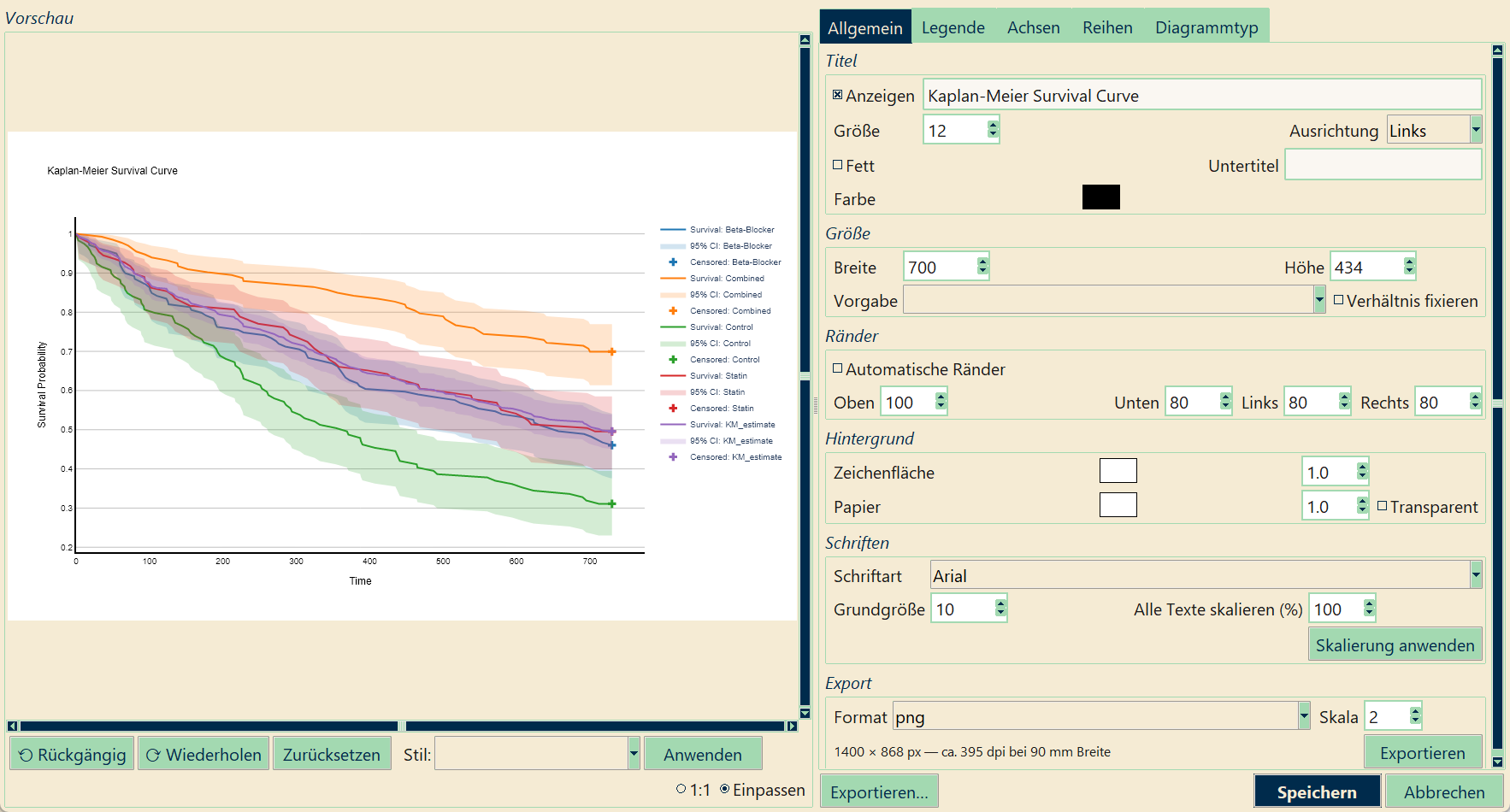
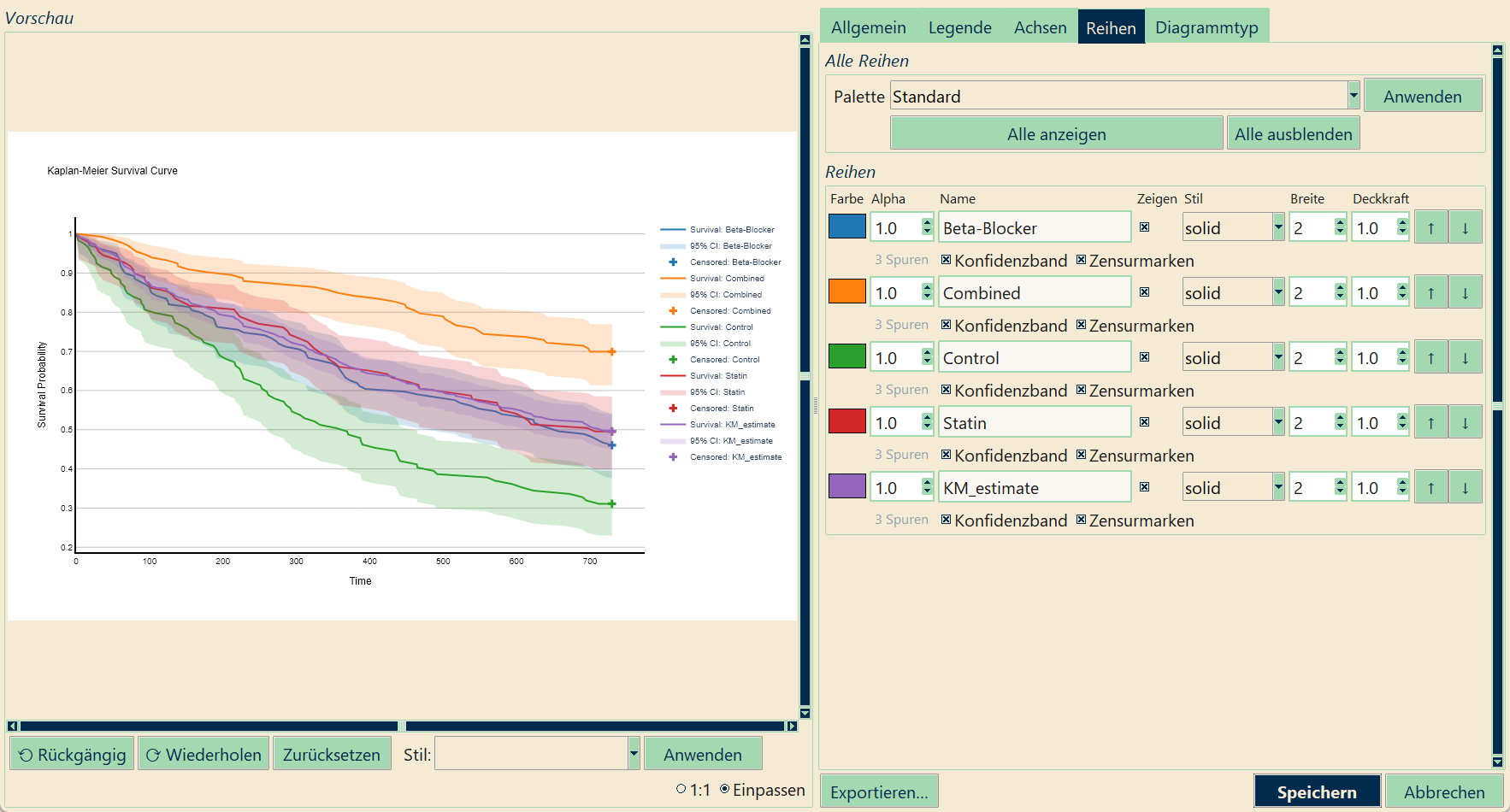
Klicken Sie auf ein beliebiges Diagramm, um den Editor zu öffnen: links eine Live-Vorschau, rechts Reiter — und zwar nur die Reiter, die zur vorliegenden Abbildung passen. Eine Heatmap bekommt einen Farbskala-Reiter, eine mehrteilige Abbildung einen Panel-Reiter, ein Überlebensplot eine Zeile pro Arm mit Konfidenzband und Zensurmarken als Schalter.
- Allgemein — Titel, Größe mit Vorlagen für ein-/zweispaltige Journalabbildungen, Ränder, Hintergründe, Schriften, gesamten Text skalieren, Exportformat und Auflösung
- Legende, Achsen — Position und Ausrichtung; Winkel der Achsenbeschriftung und Zahlen-/Datumsformate, Bereiche, Log-Skala, Gitter- und Achsenlinien, Umbenennen und Sortieren von Kategorien
- Serien — Farbe, Name, Sichtbarkeit, Strichart / Markersymbol / Balkenmuster, Breite, Deckkraft, Reihenfolge; eine Palette für alle Serien auf einmal; Farben pro Kategorie für Balken und Kreisdiagramme
- Beschriftungen & Linien — Datenbeschriftungen, Fehlerbalken (95-%-KI, SD oder SE), Anmerkungen, Referenzlinien und Formen
- Stilvorlagen — Publikation (Farbe), Publikation (Graustufen) und Präsentation; Graustufen unterscheiden Serien durch Strichart, Symbol und Schraffur, nicht allein durch Schattierung
- Rückgängig/Wiederholen, Zurücksetzen und Export als PDF, SVG, PNG, JPEG oder WEBP in 1–8-facher Auflösung. Änderungen werden mit dem Projekt gespeichert und vom Word-Export verwendet.
Plot-Kombinierer
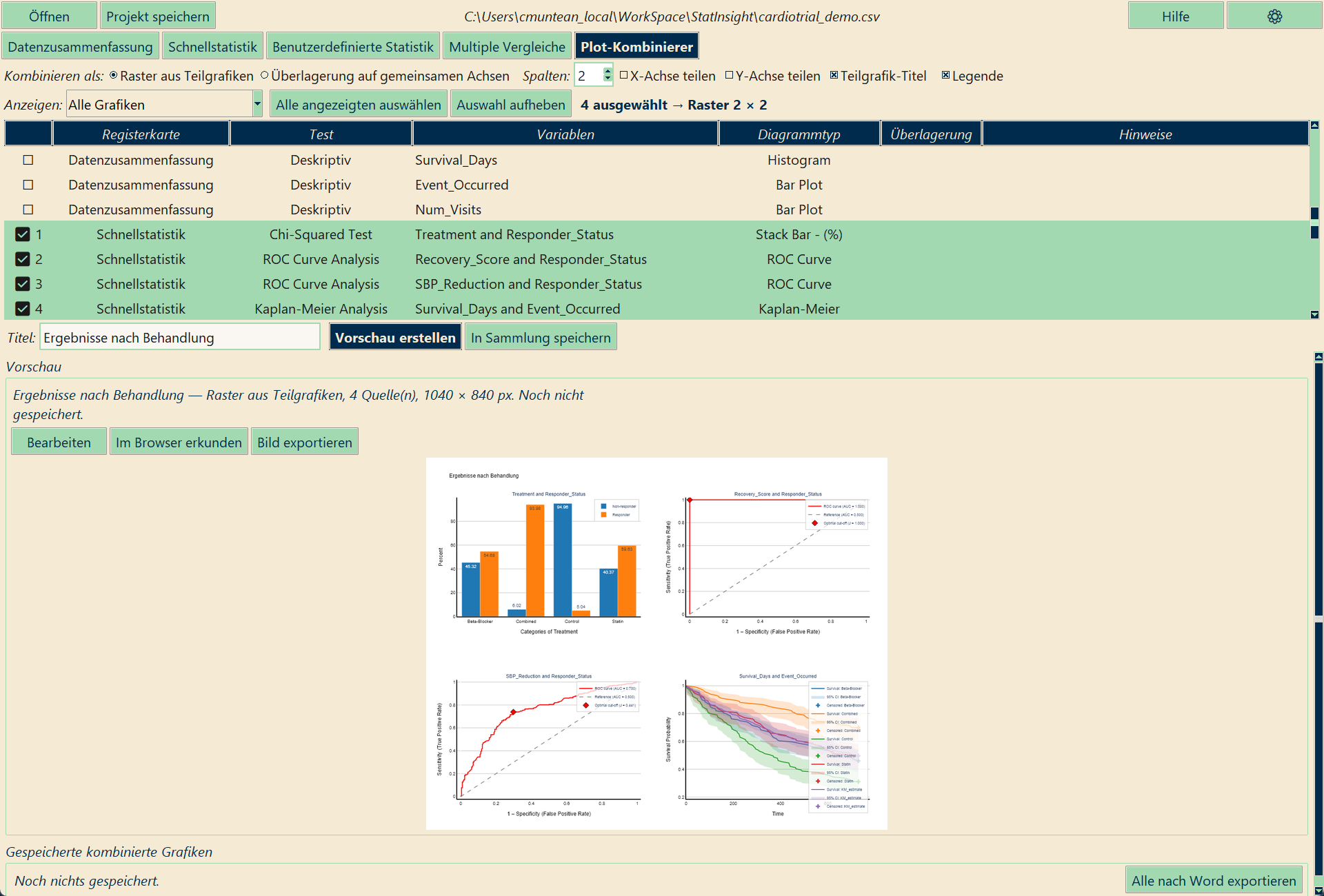
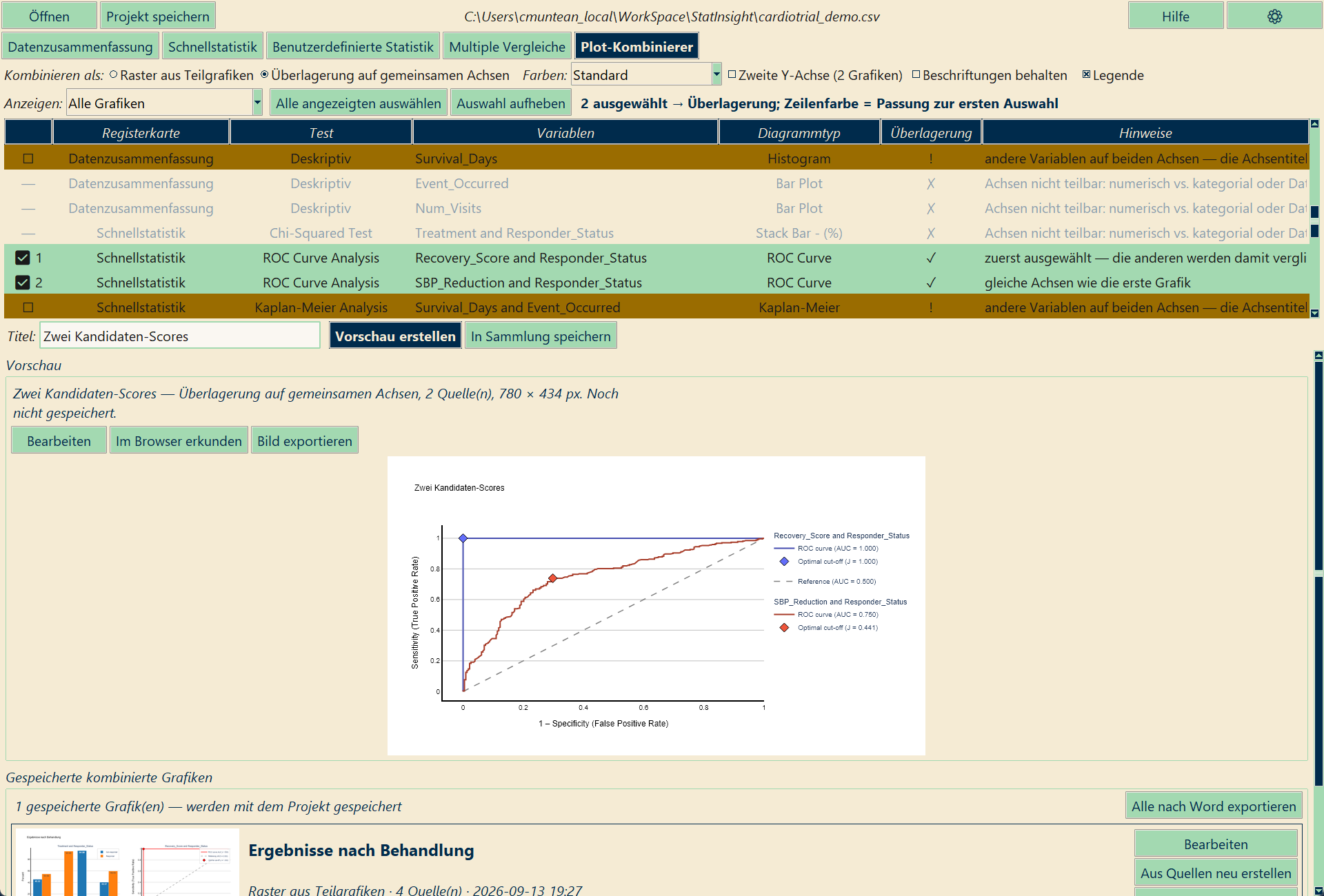
Der Reiter Plot-Kombinierer nimmt Abbildungen, die Sie schon haben — aus Datenzusammenfassung, Schnellstatistik und Benutzerdefinierter Statistik — und führt sie zu einer zusammen, entweder als Raster aus Panels oder als Überlagerung auf gemeinsamen Achsen. Das Ergebnis verhält sich wie jede andere Abbildung: bearbeiten, exportieren, in einen Word-Bericht einfügen; es wird mit dem Projekt gespeichert.
Video-Tutorial
| Raster aus Panels | Überlagerung auf gemeinsamen Achsen | |
|---|---|---|
| Was es tut | Jede Abbildung wird ein Panel einer mehrteiligen Abbildung | Alle Abbildungen werden auf ein Achsenpaar gezeichnet |
| Wann es funktioniert | Immer | Wenn die Achsen der Abbildungen zusammenpassen — der Reiter sagt es Ihnen |
| Typische Verwendung | Die mehrteilige Abbildung einer Publikation: Baseline-Verteilungen, Ergebnis pro Arm, Überleben — nebeneinander | Mehrere ROC-Kurven in einem Plot; Kaplan-Meier-Kurven aus zwei Analysen; zwei Zielgrößen derselben Gruppe auf zwei Y-Achsen |
- Die Reihenfolge des Ankreuzens ist die Panel-Reihenfolge; bei einer Überlagerung ist die zuerst angekreuzte Abbildung diejenige, mit der die anderen verglichen werden.
- Bewertung: sobald die erste Abbildung angekreuzt ist, wird jede andere Zeile grün (gleiche Achsen), gelb (gleiche Achsentypen, andere Variablen — erlaubt, Titel werden zusammengeführt) oder grau (kann keine Achsen teilen) markiert.
- Farben: jede Quellabbildung bekommt eine Farbe; deren Abstufungen halten die Stufen darin auseinander. Balken verschiedener Quellen stehen nebeneinander; eine in jeder Quelle vorhandene Referenzlinie wird nur einmal gezeichnet.
- Momentaufnahmen: eine kombinierte Abbildung behält eine eigene Kopie der Quellen und überlebt so ein gelöschtes Ergebnis; Aus Quellen neu erstellen holt die aktuellen Abbildungen neu, wenn Sie es wünschen.
Export
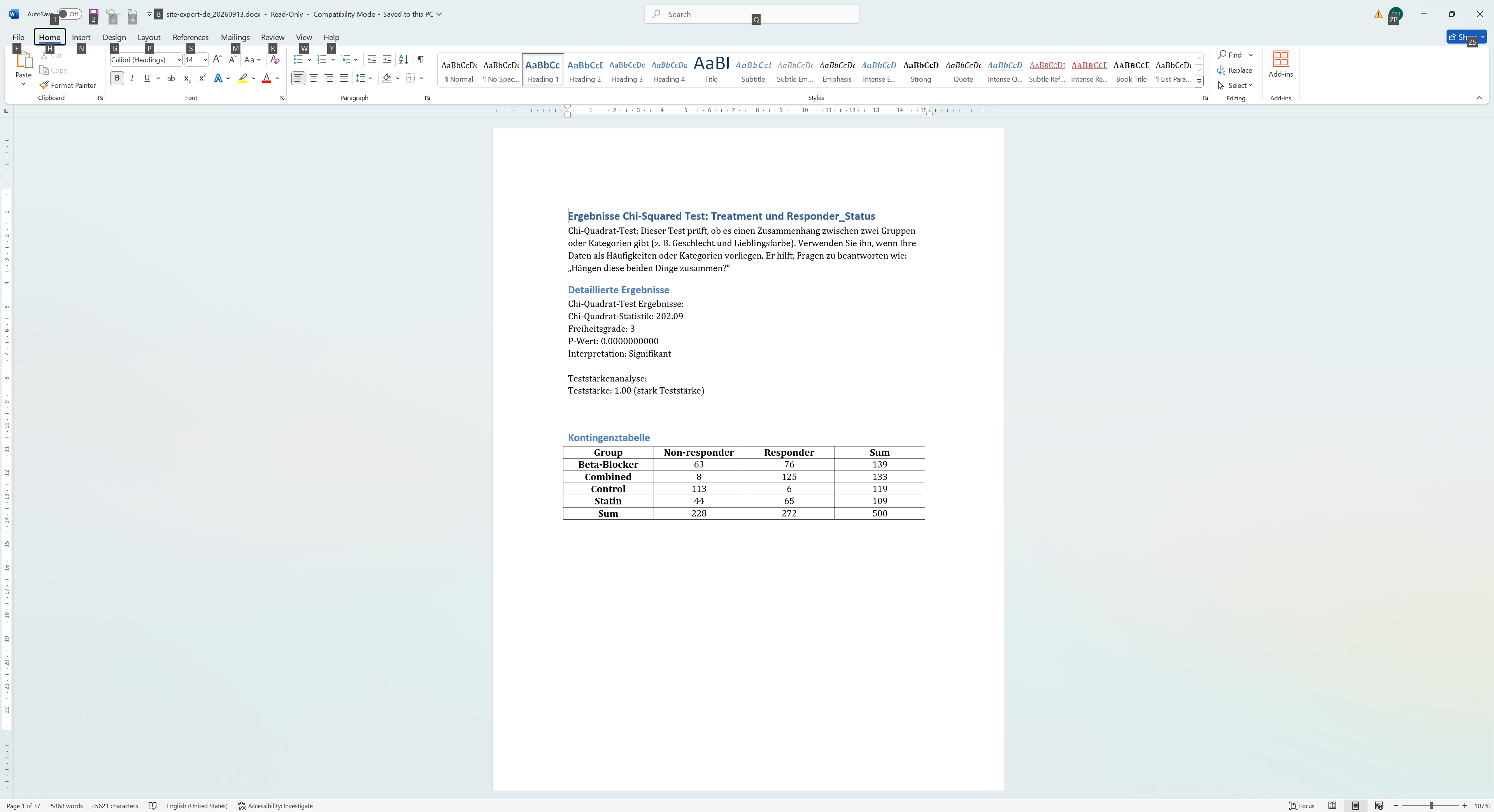
StatInsight exportiert Ergebnisse in das Microsoft-Word-Format (.docx) — bereit zum direkten Einfügen in ein Manuskript oder einen Bericht. Jeder Reiter hat eine eigene Export-Schaltfläche in seiner Aktionsleiste.
Video-Tutorial
Was exportiert wird
- Statistische Tabellen mit allen Testkennzahlen (Teststatistik, Freiheitsgrade, p-Wert, Effektstärke)
- Eingebettete Diagrammbilder für jedes Ergebnis
- Paarweise Vergleichstabellen mit dem am Bildschirm gewählten Post-hoc-Verfahren
- Verständliche Interpretationsabsätze zu den Ergebnissen
- Regressionstabellen mit Koeffizienten und Konfidenzintervallen
- Kaplan-Meier-Ereignistabellen
- Multiple Vergleiche: die korrigierte Familie mit ihrem Methodensatz
- Kombinierte Abbildungen mit Titel und der Liste der Quellergebnisse
Exportoptionen
- Datenzusammenfassung → Export — die deskriptive Statistik jeder Variable, gruppiert, falls eine Gruppieren nach-Variable gesetzt ist.
- Schnellstatistik → Alle exportieren / Angezeigte exportieren — jedes Ergebnis oder nur die von den aktuellen Filtern übrig gelassenen; Bericht erstellen schreibt eine kurze Zusammenfassung der drei auffälligsten Befunde.
- Benutzerdefinierte Statistik → Statistiken exportieren — jedes Ergebnis des Reiters.
- Multiple Vergleiche → Tabelle exportieren, Plot-Kombinierer → Nach Word exportieren für eine Abbildung oder alle.
- Einzelne Abbildungen werden aus dem Plot-Editor als PDF, SVG, PNG, JPEG oder WEBP exportiert.
Große Sitzungen werden automatisch in Dateien mit höchstens 100 Ergebnissen aufgeteilt; das Datum wird an den Dateinamen angehängt.
Einstellungen
Das Zahnradsymbol oben rechts öffnet die Einstellungen:
- Sprache — Deutsch oder Englisch, sofort auf die gesamte Oberfläche, die Ergebnistexte und die Berichte angewendet.
- Farbschema — elf Schemata (Classic Cream, Violet & Green, Ocean Dusk, …), live angewendet.
- Oberflächenschrift — Schriftart und -größen. Die Textgrößen werden automatisch für Ihren Bildschirm gewählt — ein 16-Zoll-Laptop bekommt kleineren Text als ein 4K-Monitor — und folgen dem Bildschirm beim An- und Abdocken; Empfohlen für diesen Bildschirm stellt nach manuellen Änderungen die automatische Wahl wieder her.
- Bildschrift — die Schrift in exportierten Diagrammen.
- Standarddiagramm pro Analyse — welchen Diagrammtyp jeder Test zuerst zeigt.